إدارة العملاء والجهات
الحملات والإرسال الجماعي
تتيح لك الحملات إرسال قالب واتساب معتمد إلى قائمة أرقام تقوم برفعها من ملف Excel. يشرح هذا الدليل الخطوات كاملة، من إنشاء الحملة حتى اكتمال الإرسال.
قبل أن تبدأ: الحملات ترسل قوالب، والقالب يجب أن يكون معتمدًا من ميتا أولًا. إن لم يكن لديك قالب معتمد بعد، اقرأ إرشادات القوالب أولًا.
الخطوة 1 — إنشاء الحملة
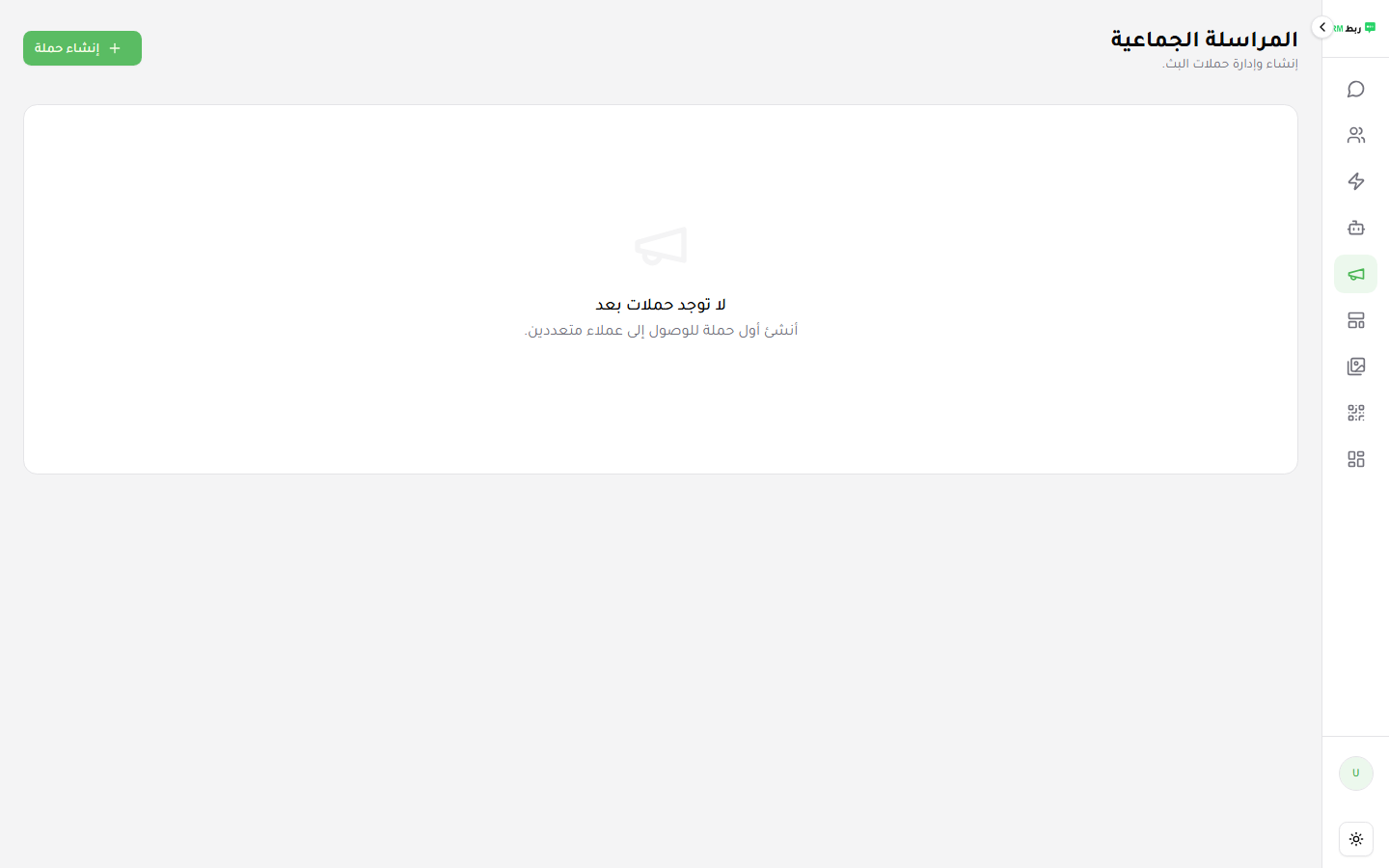
من القائمة الجانبية افتح الحملات، ثم اضغط على Create Campaign.
في صفحة New Campaign أدخل البيانات التالية:
| الحقل | الوصف |
|---|---|
| Campaign Name | اسم داخلي للحملة حتى تتعرف عليها لاحقًا |
| Sender Instance (WABA only) | اتصال واتساب بيزنس الذي سيتم الإرسال منه |
| Schedule (اختياري) | موعد الإرسال. اتركه فارغًا لبدء الحملة يدويًا |
يوجد أيضًا خيار Create contacts and start conversations، فعّله إذا كنت تريد إنشاء جهة اتصال ومحادثة تلقائيًا لكل رقم يستقبل الرسالة بنجاح.
اضغط Next.
الخطوة 2 — رفع أرقام العملاء
في صفحة Import Leads اضغط على Click to upload Excel spreadsheet واختر ملفك.
يجب أن يحتوي الملف على عمود باسم phone — فهذا ما يقرأ منه النظام الأرقام. أي أعمدة إضافية تضيفها تصبح متغيرات يمكن استخدامها داخل القالب.
ليس لديك ملف جاهز؟ اضغط Download Excel template للحصول على نموذج منسق بشكل صحيح، املأه، احفظه، ثم ارفعه.
بعد نجاح الرفع ستظهر رسالة تأكيد مثل 3 contacts loaded successfully. اضغط Next.
الخطوة 3 — اختيار قالب الرسالة
في صفحة Message Content انتقل إلى Select Template واضغط Choose a template.
- اختر القالب الذي تريد إرساله
- تأكد أنه معتمد من ميتا — القالب قيد المراجعة أو المرفوض لا يمكن إرساله
- راجع Preview الذي يظهر لك شكل الرسالة كما سيستقبلها العميل
- اضغط Finish & Create
الخطوة 4 — المراجعة وبدء الإرسال
تظهر الحملة الجديدة في صفحة Campaigns / Mass Messaging بحالة DRAFT.
راجع الأرقام قبل البدء:
| العمود | المعنى |
|---|---|
| Total | عدد المستهدفين الذين تم تحميلهم |
| Sent | عدد الرسائل المرسلة حتى الآن |
| Failed | عدد الرسائل التي فشل إرسالها |
عندما تطمئن للبيانات، اضغط Start Now. تبدأ المنصة الإرسال إلى كل رقم في الملف، وتتحدث الأرقام أثناء التنفيذ. وعند انتهاء الحملة تتغير حالتها إلى COMPLETED.
حذف قالب مستخدم في حملة
القالب المرتبط بحملة قائمة لا يمكن حذفه — ستظهر لك رسالة واضحة تذكر اسم الحملة التي ما زالت تستخدمه. احذف الحملة أو غيّر قالبها أولًا.
الخطوة التالية
تعلم كيف تكتب قوالب تُعتمد من المرة الأولى.