البدء السريع
ربط واتساب
لاستخدام المنصة لإرسال واستقبال رسائل واتساب، تحتاج أولًا إلى إضافة اتصال واتساب (يُسمى "الاتصال" أو Instance). كل اتصال يمثل رقم واتساب واحد مرتبط بالمنصة.
الخطوة 1 — فتح صفحة الاتصالات
من القائمة الجانبية اضغط على الاتصالات.
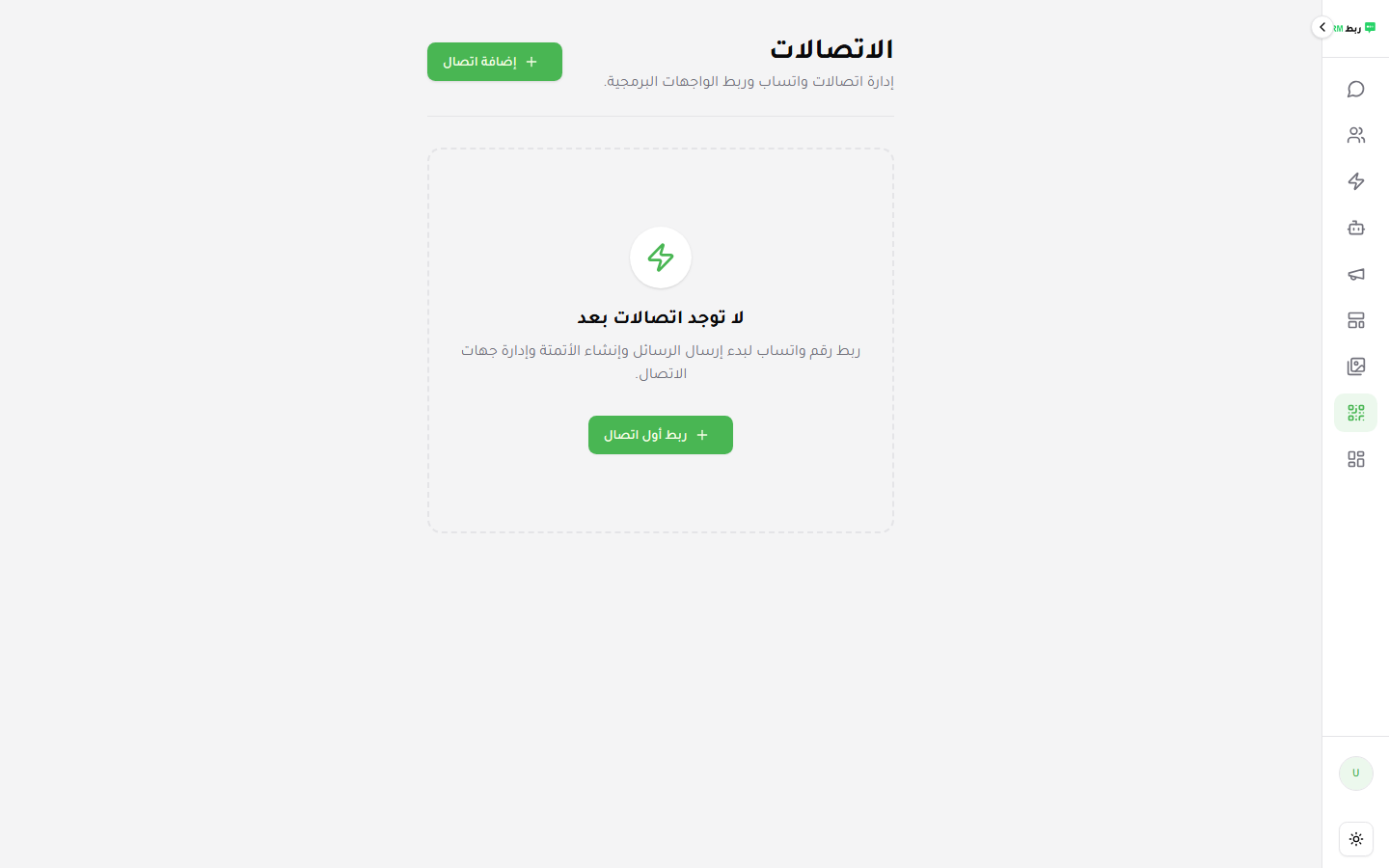
ستظهر لك قائمة بجميع اتصالات واتساب المضافة مسبقًا. إن كانت هذه أول مرة، ستكون القائمة فارغة.
الخطوة 2 — إضافة اتصال جديد
اضغط على زر إضافة اتصال (أو Add Instance) في أعلى الصفحة.
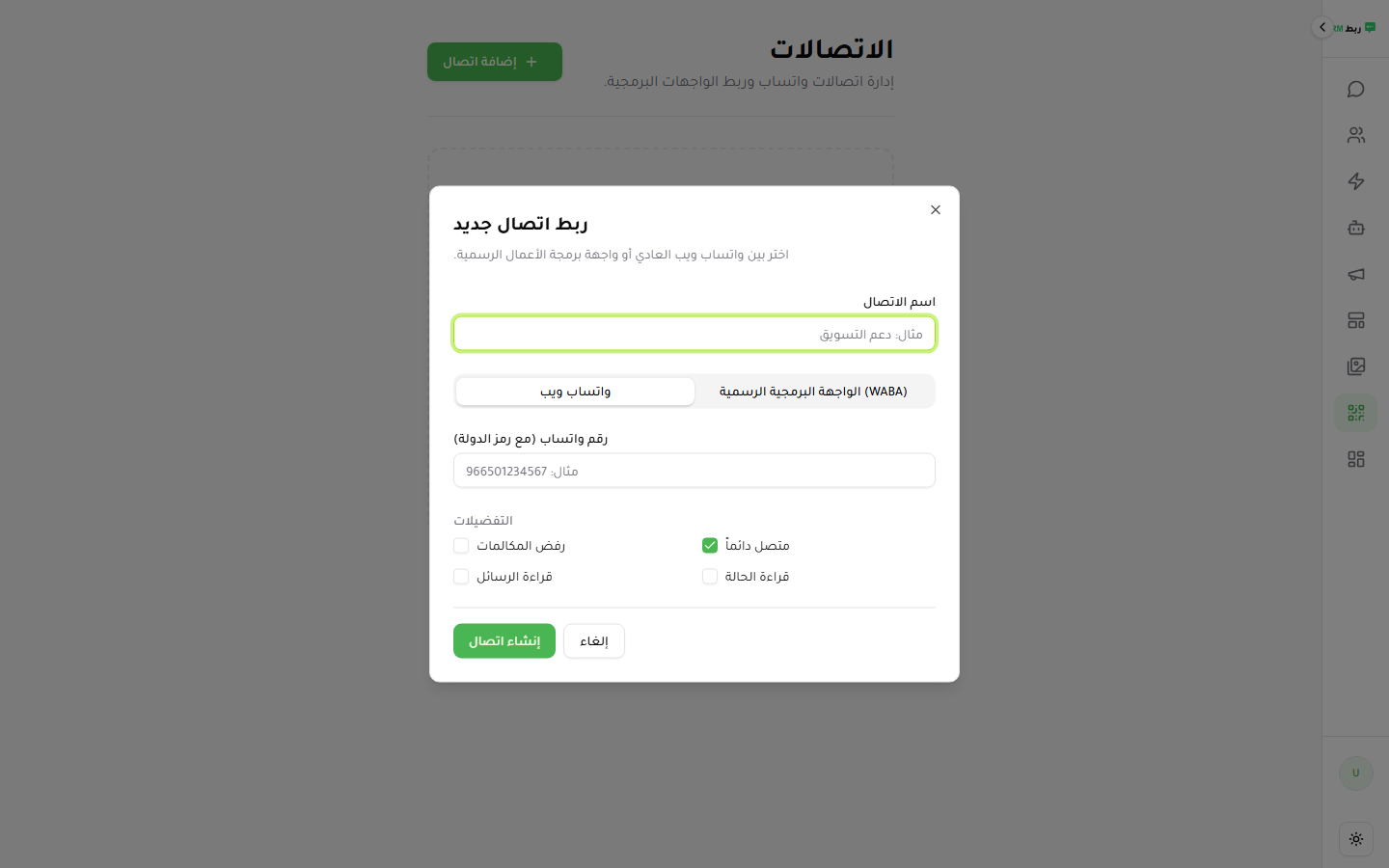
في النافذة المنبثقة:
- أدخل اسم الاتصال — اختر اسمًا واضحًا مثل "دعم العملاء" أو "المبيعات"
- اضغط إنشاء
الخطوة 3 — مسح رمز QR
بعد الإنشاء، ستظهر لك شاشة برمز QR.
على هاتفك:
- افتح تطبيق واتساب
- اضغط على النقاط الثلاث ⋮ في أعلى يمين الشاشة
- اختر الأجهزة المرتبطة (Linked Devices)
- اضغط ربط جهاز
- امسح رمز QR الظاهر على شاشة المنصة
ملاحظة: رمز QR يتجدد كل 30 ثانية. إن انتهت صلاحيته قبل المسح، اضغط على زر التحديث للحصول على رمز جديد.
الخطوة 4 — التحقق من الاتصال
بعد مسح رمز QR بنجاح، ستتغير حالة الاتصال في القائمة من 🔴 إلى 🟢 متصل.
| الحالة | المعنى |
|---|---|
| 🟢 متصل | الاتصال نشط ويستقبل الرسائل |
| 🔴 غير متصل | الاتصال منقطع — يلزم إعادة المسح |
| 🟡 جارٍ التوصيل | المنصة تحاول الاتصال |
الخطوة 5 — إعدادات الاتصال
بعد الربط، يمكنك الضغط على الاتصال لتعديل إعداداته:
- الاسم المعروض: اسم الاتصال في القائمة الجانبية
- تفضيلات السلوك: رفض المكالمات، تجاهل المجموعات، الظهور دائمًا متصلًا، قراءة الرسائل تلقائيًا
- حذف الاتصال: يؤدي إلى قطع الارتباط بالرقم
أسئلة شائعة
هل يمكنني ربط أكثر من رقم واتساب؟ نعم، يمكنك إضافة عدة اتصالات بحسب خطة اشتراكك.
هل يؤثر الربط على رقمي الشخصي؟ الربط يستخدم ميزة الأجهزة المرتبطة في واتساب، وهي نفس الطريقة التي يعمل بها واتساب للويب. رقمك يبقى يعمل على هاتفك بشكل طبيعي.
ماذا أفعل إن انقطع الاتصال؟ أعد مسح رمز QR من صفحة الاتصالات.